
아이폰 사파리
- 사파리에서 주소콘 첫 화면을 띄웁니다
- 아래쪽 막대의 공유 버튼, 네모에서 화살표가 위로 나온 모양을 누릅니다
- 펼쳐진 목록을 내려 홈 화면에 추가 항목을 찾아 누릅니다
- 이름이 주소콘으로 적혔는지 보고 오른쪽 위 추가를 누릅니다
주소콘을 휴대폰이나 PC 첫 화면에 붙여 두면 필요한 서랍을 앱처럼 곧바로 열 수 있습니다. 쓰고 계신 기기에 맞는 순서를 골라 천천히 따라 해 보세요.
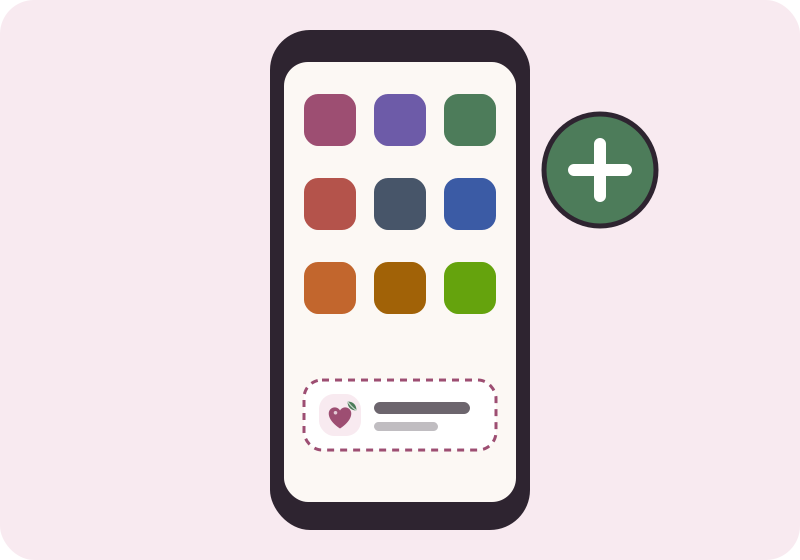
지금 손에 든 기기와 브라우저에 맞는 묶음을 골라 위에서부터 차례로 따라가시면 됩니다.
급한 일이 생기면 검색창에 서비스 이름을 치다가 광고 자리의 닮은꼴 주소를 누르기 쉽습니다. 첫 화면에 주소콘 아이콘이 있으면 그 단계를 건너뛰고 서랍에서 공식 쪽지를 바로 고를 수 있습니다.
서류를 급히 떼야 할 때나 낯선 동네에서 길을 찾아야 할 때도 아이콘을 누르고 서랍을 고르면 됩니다. 늘 같은 자리에서 시작하니 헤맬 일이 줄어듭니다.
홈 화면 아이콘으로 열어도 방금 꺼내 본 쪽지 기록은 그 브라우저 안에만 남습니다. 브라우저 데이터를 정리하면 기록도 같이 지워진다는 점을 기억해 두세요.
아이콘이 필요 없어지면 길게 눌러 지우시면 됩니다. 아이콘을 지워도 주소콘이나 다른 서비스의 계정에는 아무 일도 일어나지 않습니다.